Bagaimana Membuat Jenis Cuti
Diperbarui pada 10 Apr 2026, 20:35
Setiap perusahaan memiliki kebijakan yang berbeda-beda terkait ketidakhadiran (Cuti Tahunan, Sakit, Cuti Melahirkan, Izin Tanpa Dibayar, dll). Fitur Leave Types memungkinkan Anda mendefinisikan semua jenis perizinan tersebut beserta aturan spesifiknya, seperti syarat masa kerja, kuota tahunan, hingga aturan potong gaji.
Berikut adalah langkah-langkah untuk membuat aturan cuti baru:
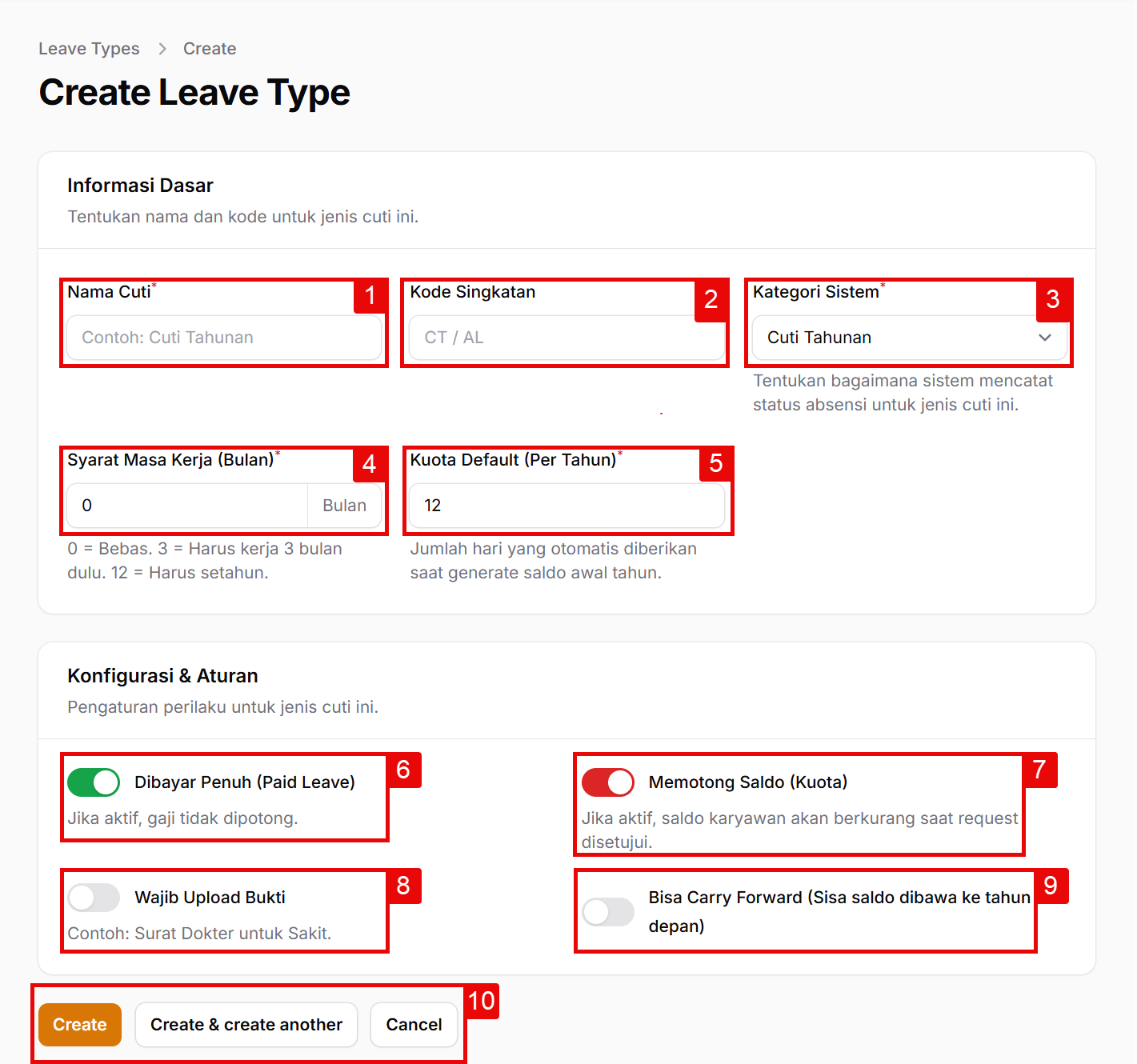
Langkah 1: Mengisi Informasi Dasar
Bagian ini digunakan untuk mendefinisikan identitas dan jatah dasar dari izin yang dibuat.
- 1. Nama Cuti: Masukkan nama resmi perizinan agar mudah dikenali karyawan (Contoh: Cuti Tahunan, Sakit dengan Surat Dokter, atau Izin Pribadi).
- 2. Kode Singkatan: Berikan singkatan pendek (Contoh: CT, SKT, atau IZN). Kode ini berguna untuk menghemat ruang tampilan pada layar kalender absensi.
- 3. Kategori Sistem: Sangat Penting! Pilih kategori dasar yang paling sesuai untuk jenis cuti ini. Pilihan ini akan menentukan bagaimana sistem mengelompokkan data ketidakhadiran karyawan di laporan akhir bulan. Terdapat 3 pilihan:
- Cuti Tahunan: Untuk cuti yang memotong hak libur tahunan.
- Sakit (Sick): Untuk ketidakhadiran karena alasan kesehatan.
- Izin (Permit): Untuk perizinan lainnya (misal: urusan keluarga, menikah, dll).
- 4. Syarat Masa Kerja (Bulan): Tentukan berapa lama karyawan harus bekerja sebelum bisa menggunakan izin ini. Ketik 0 jika langsung bisa dipakai, atau ketik 12 jika harus menunggu masa kerja 1 tahun.
- 5. Kuota Default (Per Tahun): Masukkan jatah hari yang diberikan dalam satu tahun (Contoh: ketik 12 untuk jatah Cuti Tahunan standar).
Langkah 2: Mengatur Konfigurasi & Aturan
Bagian ini adalah "otak" penggerak kebijakan Anda. Tentukan perilaku sistem saat karyawan mengambil cuti ini.
- 6. Dibayar Penuh (Paid Leave): * Aktifkan jika gaji karyawan tidak dipotong selama mengambil izin ini.
- Matikan jika izin ini bersifat memotong gaji (Unpaid Leave).
- 7. Memotong Saldo (Kuota): * Aktifkan jika pengambilan izin ini akan mengurangi sisa kuota cuti karyawan.
- Matikan jika izin ini adalah hak khusus yang tidak mengurangi jatah cuti (Contoh: Izin Sakit atau Cuti Melahirkan).
- 8. Wajib Upload Bukti: Aktifkan tombol ini jika karyawan diwajibkan melampirkan foto dokumen dari HP mereka saat mengajukan izin (Contoh: Wajib upload Surat Dokter untuk izin Sakit).
- 9. Bisa Carry Forward: Aktifkan jika sisa kuota yang tidak habis di tahun ini boleh dibawa (diakumulasikan) ke saldo cuti tahun depan.
Langkah 3: Menyimpan Data
- 10. Tombol Aksi: Klik Create untuk menyimpan jenis cuti baru, atau Create & create another untuk langsung lanjut membuat jenis cuti lainnya tanpa harus kembali ke halaman depan.
Apakah artikel ini membantu?
Artikel Terkait
Butuh bantuan lebih lanjut?
Hubungi Tim IT