Bagaimana Menambahkan Data Karyawan Baru
Diperbarui pada 10 Apr 2026, 19:21
Menu Employees adalah pusat database seluruh staf Anda. Formulir penambahan karyawan dirancang sangat komprehensif, mencakup pembuatan akses login, data pribadi, hierarki atasan (untuk approval cuti), hingga pengaturan hak akses sistem.
Berikut adalah panduan pengisian formulir Karyawan Baru:
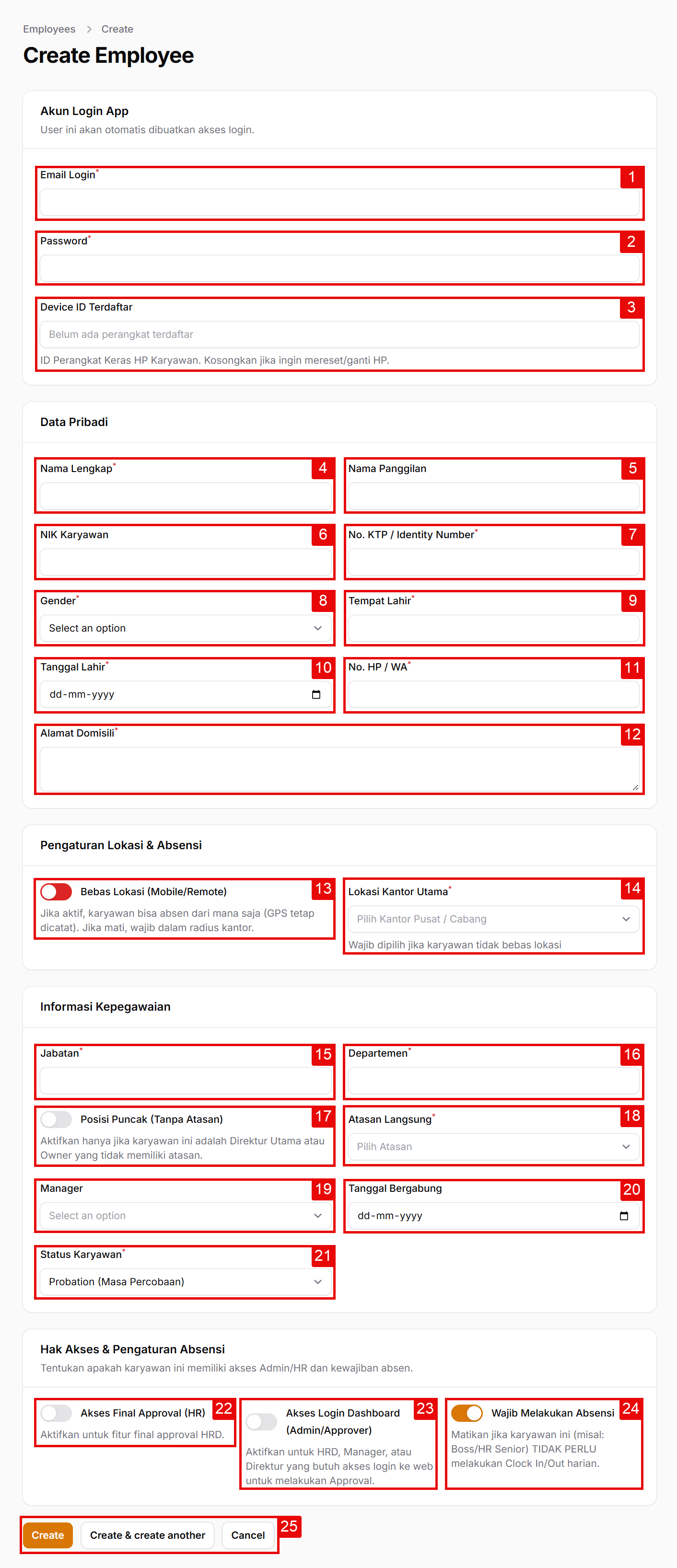
1. Akun Login App
Bagian ini mengatur kredensial yang akan digunakan karyawan untuk masuk ke dalam aplikasi absensi di smartphone mereka.
- 1 & 2. Email Login & Password: Tentukan email dan password awal untuk karyawan. Mereka akan menggunakan data ini untuk login ke aplikasi.
- 3. Device ID Terdaftar: Sistem Absen Pintar mengunci 1 akun untuk 1 smartphone (mencegah titip absen). Saat karyawan pertama kali login, ID HP mereka akan otomatis terisi di sini. Biarkan kosong saat membuat karyawan baru. (Catatan: Jika karyawan ganti HP atau HP hilang, Anda cukup menghapus/mengosongkan kolom ini agar mereka bisa login di HP yang baru).
2. Data Pribadi
- 4 s.d. 12. Informasi Dasar: Isi kelengkapan biodata karyawan seperti Nama Lengkap, Nama Panggilan, NIK (Nomor Induk Karyawan internal), No. KTP, Gender, Tempat/Tanggal Lahir, No. HP/WA aktif, dan Alamat Domisili.
3. Pengaturan Lokasi & Absensi
Bagian ini menentukan dari mana karyawan tersebut boleh melakukan absensi (sesuai Work Locations yang dibuat di Bab 1).
- 13. Bebas Lokasi (Mobile/Remote): * Aktifkan jika karyawan adalah pekerja lapangan (Sales, Kurir) atau Remote (WFH). Jika aktif, karyawan bisa absen dari koordinat mana saja (namun GPS tetap dicatat oleh sistem), dan Anda tidak perlu memilih Lokasi Kantor Utama di sebelahnya.
- Matikan jika karyawan wajib bekerja di kantor.
- 14. Lokasi Kantor Utama: Jika fitur Bebas Lokasi (13) dimatikan, Anda wajib memilih titik cabang kantor mana karyawan ini ditugaskan. Mereka hanya bisa absen dalam radius kantor tersebut.
4. Informasi Kepegawaian (Hierarki & Jabatan)
- 15 & 16. Jabatan & Departemen: Ketikkan posisi dan divisi tempat karyawan bernaung (Contoh: Staff Finance, Departemen: Finance & Accounting).
- 17. Posisi Puncak (Tanpa Atasan): Tombol pintar untuk menentukan hierarki approval.
- Aktifkan HANYA untuk posisi tertinggi (seperti Direktur Utama, Owner, atau CEO). Jika diaktifkan, kolom "Atasan Langsung" (18) akan otomatis terkunci karena posisi ini tidak membutuhkan persetujuan atasan.
- 18. Atasan Langsung: Pilih siapa supervisor/atasan langsung karyawan ini. Orang yang dipilih di sini akan menerima notifikasi jika karyawan mengajukan cuti/izin.
- 19. Manager: Pilih siapa Manager dari departemen tersebut.
- 20 & 21. Tanggal Bergabung & Status Karyawan: Tentukan tanggal hari pertama masuk kerja dan status kontraknya (Probation, Kontrak, atau Tetap).
5. Hak Akses & Pengaturan Absensi
Ini adalah kontrol keamanan untuk menentukan wewenang Karyawan di dalam sistem manajemen (Web Dashboard).
- 22. Akses Final Approval (HR): Aktifkan hanya untuk tim HRD yang memiliki wewenang memberikan persetujuan tahap akhir atas semua pengajuan cuti/izin karyawan.
- 23. Akses Login Dashboard (Admin/Approver): Aktifkan untuk HRD, Manager, atau Atasan yang membutuhkan akses login ke layar komputer/web ini guna memantau data atau melakukan proses persetujuan (approval). Karyawan biasa tidak perlu diaktifkan.
- 24. Wajib Melakukan Absensi: Secara default, ini akan menyala. Anda dapat mematikannya khusus untuk level Top Management (misal: Bos atau Direksi) yang mungkin memiliki hak istimewa untuk tidak perlu melakukan "Clock In/Out" harian di aplikasi.
Langkah Terakhir: Menyimpan Data
- 25. Tombol Aksi: Setelah semua data dipastikan benar, klik Create untuk menyimpan. Jika Anda sedang melakukan input data massal (banyak karyawan sekaligus), manfaatkan tombol Create & create another agar tidak perlu bolak-balik halaman.
Apakah artikel ini membantu?